【affinity by Canva】使用法を勉強中
気温 12/19℃ 曇り
affinity photoをメインで使用
今までブログの画像では、「affinity photo」を中心に編集してきました。
動画については、過去記事でも紹介していますので、今回は静止画像のソフトを中心に述べています。
「メダカファンの飼育記録」では、画像の処理を「affinity photo」で編集し、もっと画素数を落とすため(閲覧の負担にならないように)に、「Pixillion 画像ファイル変換ソフト」を利用しています。
とくに、より小さな画素にすることを考え、拡張子をWebP(ウェッピー)に変換する方法でで処理をしているわけです。
画像サイズにもこだわりがあり、仕上がりサイズは1MB以下にしているのですが、若干画像が荒くなってしまうのが残念なところですが。
基本的に、訪問された方に状況がわかるようにできればよいという考え方で、大きなファイルの閲覧にかかる時間を少なくしたいといった配慮からです。
過去の投稿では、いろいろな画像編集ソフトを利用した場合の使い勝手等の投稿を行ってきました。
しかし、結局は「affinity photo」が使いやすく、私にはピッタリなのです。
「affinity by Canva」が、最適かも?
上記に述べてきたことを踏まえて考えると、「Affinity」が「Canva」に買収統合され、「総称が「Affinity by Canva」と呼ばれます。
「Affinity Designer」「Affinity Photo」「Affinity Publisher」が含まれ、それぞれが動作しますから、永久無料(登録が必要ですが)とは大盤振る舞いですね(「Canva AI スタジオ」には、有料プランがありますが)。
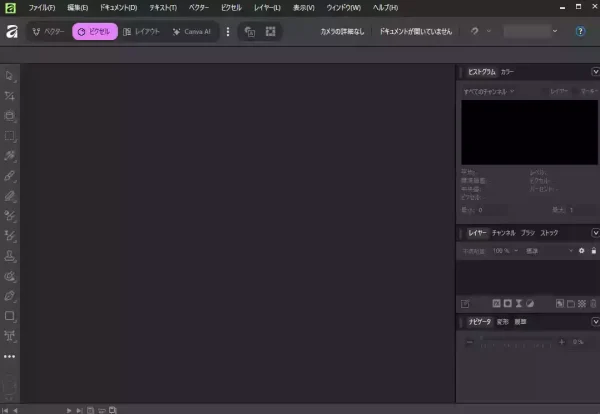
今まで、affinity Photoと使用していた私としては、Affinityソフト群が有料だったことを考えると、買収で無料化されたのはちょっと複雑な気持ちになりました。
有料で購入していたものが、より機能が多くなって無料になったものの、かなり残念に感じるのは変ですか?
Canvaほどの機能が無くても、ブログ画像を作成するには不便は無かったのですよ。
メダカブログ作成のことを考えればそうなのですが、より多くの機能が無料で使えるのには感謝すべきかもしれません。
私もこだわりを無くして、「Affinity by Canva」を使いこなすように努力しなければいけませんね。
世の中の進歩に、置いて行かれないようにしなくっちゃ!!
-----
「Affinity by Canva」を使えるようにしたいと、解説本を購入しました。
今年の3月21日に初版発刊で発売されていますから、ホカホカの最新版です(ソフトが統合されてからなので、当然でしょうね)。
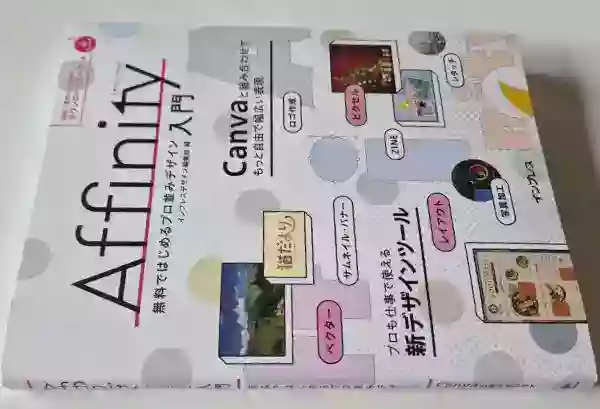
Affinity入門とありますが、当然ながらCanvaとの統合画面です。
私にとっては複雑なソフトですが、本書でシッカリと学びたいと思っています。